


Dans ce Instructable, vous allez enregistrer votre propre voix et créer un livre pour enfants personnalisé ! C'est un projet vraiment amusant et constitue un souvenir ou un cadeau spécial.
Dans cet exemple, j'utilise le classique intemporel Where the Wild Things Are de Maurice Sendak (HarperCollins Publishers), mais bien sûr, vous pouvez utiliser n'importe quel livre de votre choix.
Étape 1 : Pièces et éléments dont vous aurez besoin

PCB pour faire parler le livre
Pour créer un livre audio personnalisé, vous aurez besoin d'un moyen d'enregistrer votre voix et de modifier les fichiers audio. Cela peut être fait simplement avec votre webcam et un éditeur audio gratuit. Vous aurez également besoin de composants électroniques pour stocker et lire votre audio enregistré. Pour ce faire, j'utilise Foxonix, qui est une plate-forme géniale-facile à-programmer pour lire de l'audio et contrôler le programme.
Parties:
1.) Carte de développement Foxonix Fox 2.) Carte de projet Foxonix (en option) 3.) Petit haut-parleur 4.) Deux boutons-poussoirs 5.) Support de batterie pour deux ou trois piles (AA ou AAA) 6.) Fil 7.) Microphone, webcam ou smartphone pour enregistrer votre voix 8.) Éditeur audio comme Adobe Audition, Wavepad (gratuit) ou Audacity (gratuit) 9.) Fer à souder et soudure 10.) Une petite boîte en plastique ou en carton pour le boîtier l'électronique 11.) Votre livre pour enfants préféré 12.) Votre meilleure voix de lecture
Étape 2 : enregistrer votre audio

Adobe pour améliorer votre audio
Un moyen simple d'enregistrer votre audio consiste à utiliser la webcam de votre ordinateur, mais si vous disposez d'un microphone sophistiqué, vous pouvez l'utiliser à la place. Vous aurez également besoin d'un éditeur audio comme Adobe Audition, WavePad (gratuit) ou Audacity (gratuit), que vous utiliserez pour enregistrer vos fichiers, découper le début et la fin de vos enregistrements, régler le volume de l'enregistrement, etc.
Pour chaque page du livre, vous réaliserez un enregistrement et nommerez le fichier en conséquence, par exemple : cover_page.wav ou page5.wav. Pour ce faire :
1.) Ouvrez un nouveau fichier audio vierge pour l'enregistrement. 2.) Lisez une page du livre dans le microphone. 3.) Arrêtez l'enregistrement. 4.) Écoutez la lecture pour voir si vous en êtes satisfait et réenregistrez-si nécessaire. 5.) Réduisez l'audio en supprimant tout bruit ou espace mort du début et de la fin de l'enregistrement. 6.) Convertissez le type d'échantillon à un taux d'échantillonnage inférieur, comme 12 kHz. L'éditeur audio devrait avoir une fonction pour ce faire.
L'image ci-dessus montre à quoi ressemble un fichier audio enregistré dans Adobe Audition.
REMARQUE : Vous pouvez également lire l'intégralité du livre en une seule fois et l'enregistrer dans un seul fichier. Ensuite, vous pouvez copier les pages individuelles et enregistrer chacune d'elles dans un fichier séparé.
Étape 3 : Matériel et logiciels

Disposition du PCB

Programme vers la mémoire PCB
Nous allons commencer par connecter le Fox Development Board. Cela vous permettra de tester le programme existant afin de pouvoir jouer avec et voir comment il fonctionne. La Fox Board doit être branchée sur votre ordinateur avec un câble USB. Voici les connexions comme indiqué sur le schéma :
1.) Le haut-parleur est branché sur la prise PWM. 2.) Un bouton-poussoir est connecté entre la broche P1.0 et 3,3 V 3.) Un bouton-poussoir est connecté entre la broche P1.1 et 3,3 V
Tous les fichiers logiciels utilisés pour créer ce projet sont inclus ici, mais peuvent également être trouvés sur GitHub. Vous pouvez télécharger ces fichiers et les utiliser comme base pour votre propre programme. Le programme ne changera pas beaucoup, mais vous échangerez vos propres fichiers audio que vous avez créés.
Pour tester le programme existant (Where the Wild Things Are) avec le matériel avant d'apporter des modifications, utilisez le programmeur matériel Fox pour charger le fichier Speaking_book.bin sur la carte de développement Fox. Une fois le programme chargé, vous devriez pouvoir appuyer sur les boutons et entendre les pages en cours de lecture.
Pièces jointes
parler_book_source.zip.zip
Étape 4 : mise à jour du programme pour inclure votre audio

Mise à jour du programme pour inclure votre audio
Pour apporter des modifications au programme, vous aurez besoin de l'éditeur de code qui fait partie du pack logiciel Foxonix.
Vous pouvez personnaliser le programme pour inclure l'audio que vous avez enregistré en déplaçant simplement vos fichiers audio dans le dossier du programme et en mettant à jour les noms de fichiers dans le programme. Vous devrez peut-être également modifier un peu le programme en fonction du nombre de pages dont vous disposez, car votre livre peut avoir plus ou moins de pages que l'exemple de projet.
Après avoir effectué vos mises à jour et recompilé le programme, vous pouvez charger le nouveau programme sur la carte de développement pour le tester.
Étape 5 : Programmation du tableau de projet

Programmation du tableau de projet

PCB bricolage

Perspectives du logiciel
Une fois que vous avez mis à jour votre programme et que vous êtes satisfait du son de l'audio, vous pouvez charger le programme sur un tableau de projet pour l'installer dans votre livre. L'un des aspects les plus intéressants de Foxonix est que la carte de développement intègre le connecteur de programmation. Vous pouvez donc simplement brancher la carte de projet sur ce connecteur et charger le code. Vous disposez désormais d'un petit PCB autonome avec votre programme et votre audio, ce qui est parfait pour l'intégration dans des projets.
Étape 6 : Assembler le tout

Assembler le travail

haut-parleur de 40 mm

Perspectives du module
2 images supplémentaires
Il est maintenant temps d'assembler l'électronique dans un boîtier. Vous pouvez utiliser une petite boîte en carton ou en plastique, mais ici nous construisons une boîte personnalisée avec une feuille de plastique en styrène.
Vous devrez percer quelques trous pour le haut-parleur, puis fixer le haut-parleur en collant à chaud une fine perle tout autour du bord extérieur du haut-parleur. Percez deux trous pour que les boutons puissent passer, puis collez à chaud ces boutons en place pour qu'ils ne bougent pas.
Dans cet exemple, j'utilise un support de 2 piles AA. Notez que j'ai laissé de longs câbles sur le support de batterie, ce qui facilite son retrait si les batteries doivent être remplacées ultérieurement.
Le haut-parleur et les boutons sont connectés à la carte de projet de la même manière que sur la carte de développement à l'étape 3 : 1.) Le haut-parleur est connecté aux pads PWM. 2.) Un bouton-poussoir est connecté entre la broche P1.0 et Vcc. 3.) Un bouton-poussoir est connecté entre la broche P1.1 et Vcc.
Vous devez également connecter le fil positif (+) de la batterie au plot Vcc et le fil négatif (-) au plot GND.
Enfin, la boîte peut être collée afin que tout soit en sécurité à l'intérieur. J'ai utilisé une plaque plus large au fond de la boîte pour qu'il y ait un bord à coller sur la couverture arrière du livre.
Bonne chance, amusez-vous et dites-moi si je peux vous aider avec quoi que ce soit ! Merci!
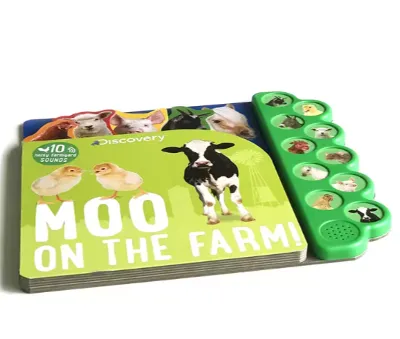
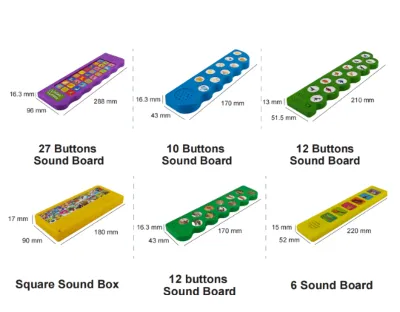
L'article complet donne aux lecteurs une description détaillée de la façon de créer un livre sonore DIY, mais si votre livre sonore souhaite être mis en production de masse, cette méthode ne convient plus. Si vous avez des besoins de personnalisation en gros pour les livres sonores, vous pouvez me contacter à tout moment.

Livre sonore du bouton tactile intérieur

Livre de sons

Livre de piano

Livre sonore arabe

Vous voulez en savoir plus ?
E-mail : rose@xinditai.com
WhatsApp : +86 13312972517